このページでは、Zoomのインストールとアカウント開設、当日の参加の流れについてお伝えします。

Zoomセミナーにご参加いただくには、

  1. Zoomのインストール
  2. アカウント開設

が必要になります(どちらも無料)。

お手数ですが、予めZoomセミナーにご参加いただく際にご利用予定のデバイス(PC、タブレット、スマホ)に、Zoomをインストールし、無料アカウントの開設をお済ませください。

ダウンロード&インストールはこちら
アカウント開設はこちら

[su_spoiler title=”Zoomインストール参考動画” style=”fancy” icon=”chevron”]

デバイス(PC、タブレット、スマホ)へのインストールが完了しましたら、続けて無料アカウントの開設をお済ませください。

[/su_spoiler]

[su_spoiler title=”無料アカウント開設参考動画” style=”fancy” icon=”chevron”]

アカウント開設が終わりましたら、お手数ですがプロフィールのお名前をフルネームに変更お願いします。
[/su_spoiler]

[su_spoiler title=”名前変更の仕方” style=”fancy” icon=”chevron”]

[/su_spoiler]

また、以下のリンクでマイク/音声テストをすることができますので、Zoomの利用に不安がある場合には一度テストされることをおすすめします。

テストミーティングはこちらをクリック

■ 当日の参加の流れ

当日は開始時間15分前より、メールに記載のZoomリンクをクリックしてください(セミナー前日にZoomリンクをメールにてお送りします)。

事前受付もございますので、開始時間ギリギリではなく、遅くとも10分前までにZoomにご入室いただけますと助かります。

スムーズな受付けとご案内のため、ご協力くださいませ。

[su_spoiler title=”Zoom入室手順” style=”fancy” icon=”chevron”]

1.リンクをクリック

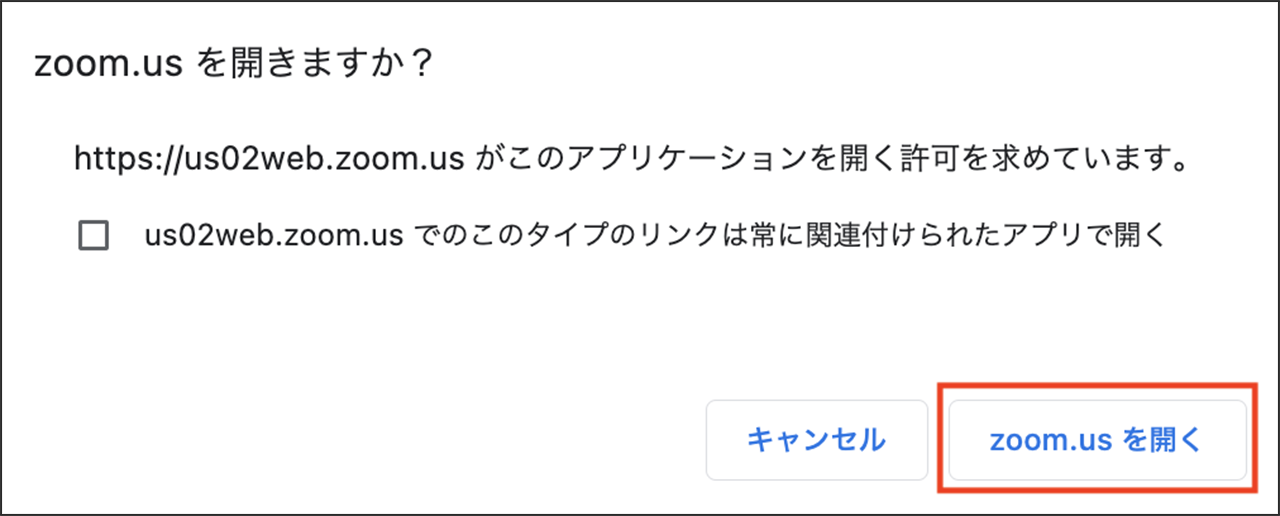
リンクをクリックしますと、自動的にZoomが立ち上がりますので、表示された『zoom.usを開く』をクリック。
 

2.入室待ち

続いて、別ページが開きます。
こちらで受付けとZoomの入室案内を行いますので画面が切り替わるまで、お待ちください。


3.入室完了

画面が切り替わると入室完了となります。
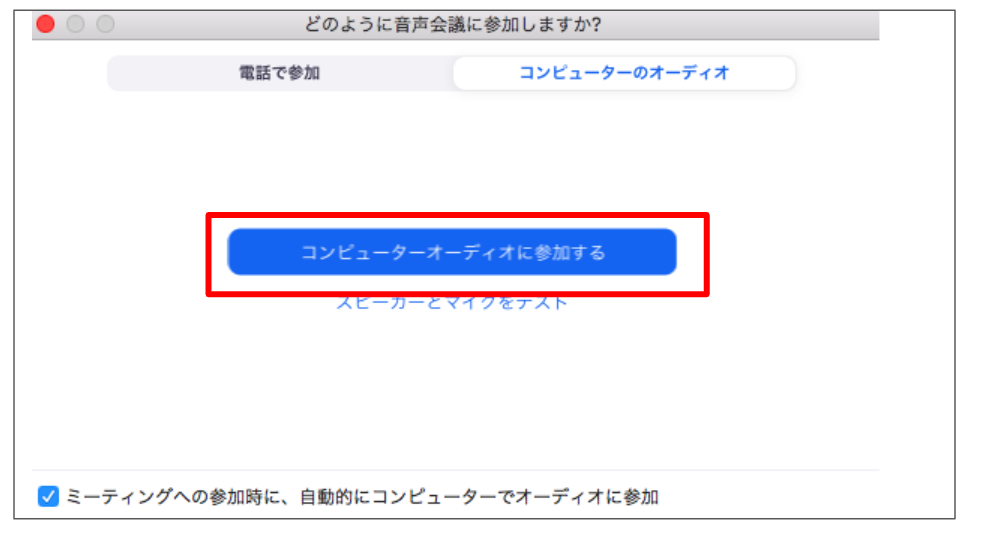
「コンピューターオーディオに接続する」をクリックしてください。

[/su_spoiler]

※ お願い ※

  • セミナーは、みなさんの参加度向上と、双方向でのコミュニケーションにより、より良い受講環境を整えるため、カメラとマイクをONの状態でご参加ください。ご協力いただけない場合には退室をお願いすることもございます。
  • 当日、万が一通信が途切れてしまった場合でも、再入室はご遠慮いただいております。
    その場合、別日程をご案内致しますので、後日改めてご参加をお願いします。
  • 当日はメールでのご対応はできかねますので、予めご了承くださいませ。

※ 推奨事項 ※

  • 強制ではありませんが、可能な限りPCでの参加を推奨しております。
    スライド等を活用したレクチャーもございます。テキスト文字が小さく見づらいと、あなたの学びの妨げになるかもしれませんので、可能な限り、画面の大きなデバイスでご参加くださいませ。
  • 集中してご参加していただくために、イヤフォンを必須とさせていただきますので、ご準備のほどお願いします。

それでは当日、セミナーでお会いできることをスタッフ一同、楽しみにしております。

有限会社トークファイブ
セミナー運営スタッフ一同